这个博客的 Markdown 写法
这个博客支持的全部排版:文字、链接、列表、提示框、表格、图片、图集和视频,以及屏幕边上的文章目录。也是我自己写文章时查的备忘。
这里的每篇文章都是一个 Markdown 文件,文件名就是文章的网址,比如这篇是 /blog/markdown-guide/。下面把支持的写法挨个过一遍,每一种都直接显示出效果。
文件开头的信息
文件最上面两条 --- 之间是文章信息:
title:标题date:发布日期,格式2026-10-30tags:标签,写成[Java, 后端]description:摘要,会显示在列表和分享卡片里draft: true:草稿,本地预览能看到,正式构建时会被跳过cover: /images/封面.jpg:分享这篇文章时的预览图,不写就用文章里的第一张图片updated: 2026-11-13:大改过以后的更新日期,显示在发布日期旁边。一年前的文章会在开头提醒读者内容可能过时,填了更新日期就从更新那天算series: 博客使用指南:系列。写了同一个系列名的文章连成一组,开头列出整个系列,结尾有「下一篇」,比如这篇pinned: true:置顶,固定显示在博客首页最上面的大卡片里(不写就显示最新的一篇)
常用排版
文字和链接
加粗、斜体、删除线、行内代码,还有键盘按键 ⌘ K。
站内链接像全部文章这样;指向别的网站的链接,比如 Spring 官网,后面会自动带一个小箭头,并且在新标签页打开。
文章之间的链接
链接到另一篇文章,用思源和 Obsidian 的双方括号写法就行,不用记完整网址:
[[how-this-blog-works]]:链接文字自动用那篇的标题,这个博客是怎么做的:技术栈与实现细节[[code-blocks|代码块那篇]]:竖线后面是自己写的链接文字,比如代码块那篇[[code-blocks#长代码会折叠]]:直接跳到那篇的某一节,代码块:仿 Xcode 的语法高亮 › 长代码会折叠[[#文章目录]]:跳到本文的某一节,文章目录
方括号里写网址(文件名)最稳妥,写文章标题也能找到。文章换过网址也不怕,旧网址照样能找到它。找不到的链接会显示成灰色虚线,构建时也会提醒。
鼠标停在这种链接上,会浮出那篇文章的摘要卡片。被链接的文章底部会多一块「提到这篇的文章」,列出谁链接了它,以及链接所在的那句话。普通的 Markdown 链接 [文字](/blog/网址/) 也算在里面。
列表
无序列表用 - 开头,缩进两个空格就是下一级:
- 后端:Spring Boot、MyBatis
- 数据库:MySQL、Redis
- 第三级用短横线
- 数据库:MySQL、Redis
- 前端:Vue、TypeScript
有序列表用数字开头:
- 写好 Markdown
- 运行
npm run dev预览 - 运行
npm run build,把dist/传到服务器
待办清单用 - [ ] 和 - [x]:
- 买域名
- 写第一篇文章
- 配好 HTTPS
引用和提示框
引用的内容会显示成这样,适合放别人的观点或者一段需要强调的话。
引用的第一行写上 [!NOTE]、[!TIP]、[!IMPORTANT]、[!WARNING] 或 [!CAUTION],就变成带颜色的提示框:
[!TIP] 后面接着写字就是自己的标题;写成 [!TIP]- 会折叠起来,点标题才展开,[!TIP]+ 是默认展开的折叠框。
Obsidian 里的 [!info]、[!question]、[!danger] 这些名字也认得,会归到最接近的一种颜色:
点开看:为什么不用前端框架
这个网站的页面都是构建时生成的静态 HTML,用不到框架的运行时。少一层依赖,也就少一份要跟着升级的东西。
不是提示框、只想把一段长内容收起来,用 HTML 的 <details>,里面照样能写 Markdown(上下各空一行):
完整的启动日志
$ npm run dev
built 14 pages, 6 posts in 1680 ms → dist/
dev server → http://localhost:4321
脚注
正文里写 [^1],在文章任意地方(一般是最后)另起一行写 [^1]: 脚注内容,就成了脚注1。编号按在正文里第一次出现的顺序自动排,方括号里写什么都行,比如 [^spring]2。鼠标停在小数字上能直接看到内容,点它会跳到文章末尾的「注释」,再点 ↩ 回到原处。
代码
@GetMapping("/hello")
public String hello(@RequestParam(defaultValue = "world") String name) {
    return "Hello, " + name;
}
代码块右上角有复制按钮,左上角显示语言(写在三个反引号后面,比如 java、bash、yaml)。
数学公式
公式用 LaTeX 写,构建时就排好版,读者那边不用加载任何脚本。行内的公式写在一对 $ 之间,比如 $E = mc^2$ 显示成 ,
$O(n \log n)$ 显示成 。单独成行的公式用 $$ 包起来:
写成 ```math 代码块也一样(GitHub 也认这种写法):
只是写钱数的 $ 不会被当成公式:开头的 $ 后面紧跟空格、结尾的 $ 后面紧跟数字都不算,所以「$5 和 $10」照常显示。真要写一个单独的美元符号,写成 \$。公式写错了会显示成红色,构建时也会提醒是哪一条。
表格
| 写法 | 效果 |
|---|---|
## 标题 |
二级标题 |
> 引用 |
引用块 |
- 列表 |
无序列表 |
 |
图片或视频 |
图片
图片放在 src/public/images/ 里,然后这样引用:
单独占一行的图片会居中显示,引号里的图注浮在图片左下角的毛玻璃上。点一下图片可以全屏查看:

构建时会自动把图片缩成几种尺寸、转成 AVIF 和 WebP,手机只下载手机大小的那一张。
流程图和示意图
流程图、架构图用 draw.io、Excalidraw 或 Mermaid Live 画好,导出成 SVG,像图片一样引用。SVG 是矢量图,放多大都清楚,文件也小:
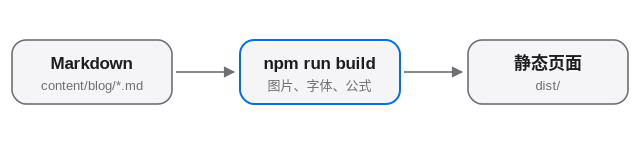
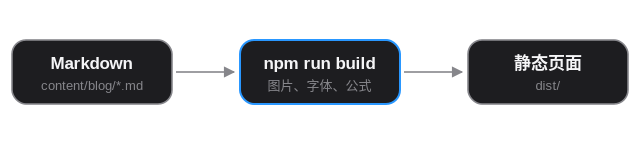
- 导出时背景选透明。深色模式下这张图会自动垫一块白底,深色的线条照样看得清。
- 想让深色模式显示专门的一版,再导出一份放在旁边,文件名加
.dark:流程图.svg和流程图.dark.svg。上面这张就是这样。 - 后台编辑器里也能直接上传 SVG。上传时会去掉里面能运行的代码和指向别的网站的链接,只留下图形和文字。
图集
几张图片挨着写(中间不夹文字),就会叠成一摞卡片:拖动或者左右滑动最上面那张翻页,也可以点右下角的箭头。形状和第一张不一样的图片,会放在它自己模糊后的颜色上:




视频
先用 npm run video -- 视频文件 名字 把视频转成网页用的格式(需要装 ffmpeg),它会生成 src/public/videos/名字.mp4
和一张同名封面,然后像图片一样引用:
有封面的视频,访客按播放之前一点都不下载。
文章目录
文章里的二级标题(##)和三级标题(###)会自动出现在屏幕边上的刻度里,三角形跟着你读到的位置移动。鼠标移上去(手机上点一下)会展开目录,目录分三级:
- 最上面是文章标题,点它回到开头
- 二级标题带编号 01、02……
- 三级标题缩进在所属的二级标题下面,字小一号
四级及以下的标题不进目录,所以正文的标题从 ## 开始写就好(# 是文章标题本身)。目录很长时可以在上面单独滚动,文章不会跟着动。一篇文章至少有两个这样的标题,才会显示目录。
注释
评论
还没有评论,来写第一条吧。